实验动物分组,
从手工排表到一次计算
AutoGroup 是一款实验动物自动分组的桌面软件。导入动物基线数据后,软件按所选方法(随机化或统计均衡优化)给出分组方案,并对每个指标做组间均衡性检验,最后导出可供审计与复现的 Excel 报告。
准备数据文件
文件须为 .xlsx 格式(旧版 .xls 请先在 Excel 中另存为 .xlsx),第一个工作表须命名为「原始数据」,排版要求:
| 位置 | 内容 |
|---|---|
| 第 1 行 | 英文指标名或单位(A、B 两列留空) |
| 第 2 行 | 中文列名或单位(A 列「动物编号」、B 列「性别」) |
| 第 3 行起 | 一行一只动物 |
- A 列:动物编号,不可重复。
- B 列:性别,填
F/M或「雌性」/「雄性」。 - C 列起:各项指标数值。
上传页内置了同样的格式示意,导入失败时可对照逐项检查。
上传数据
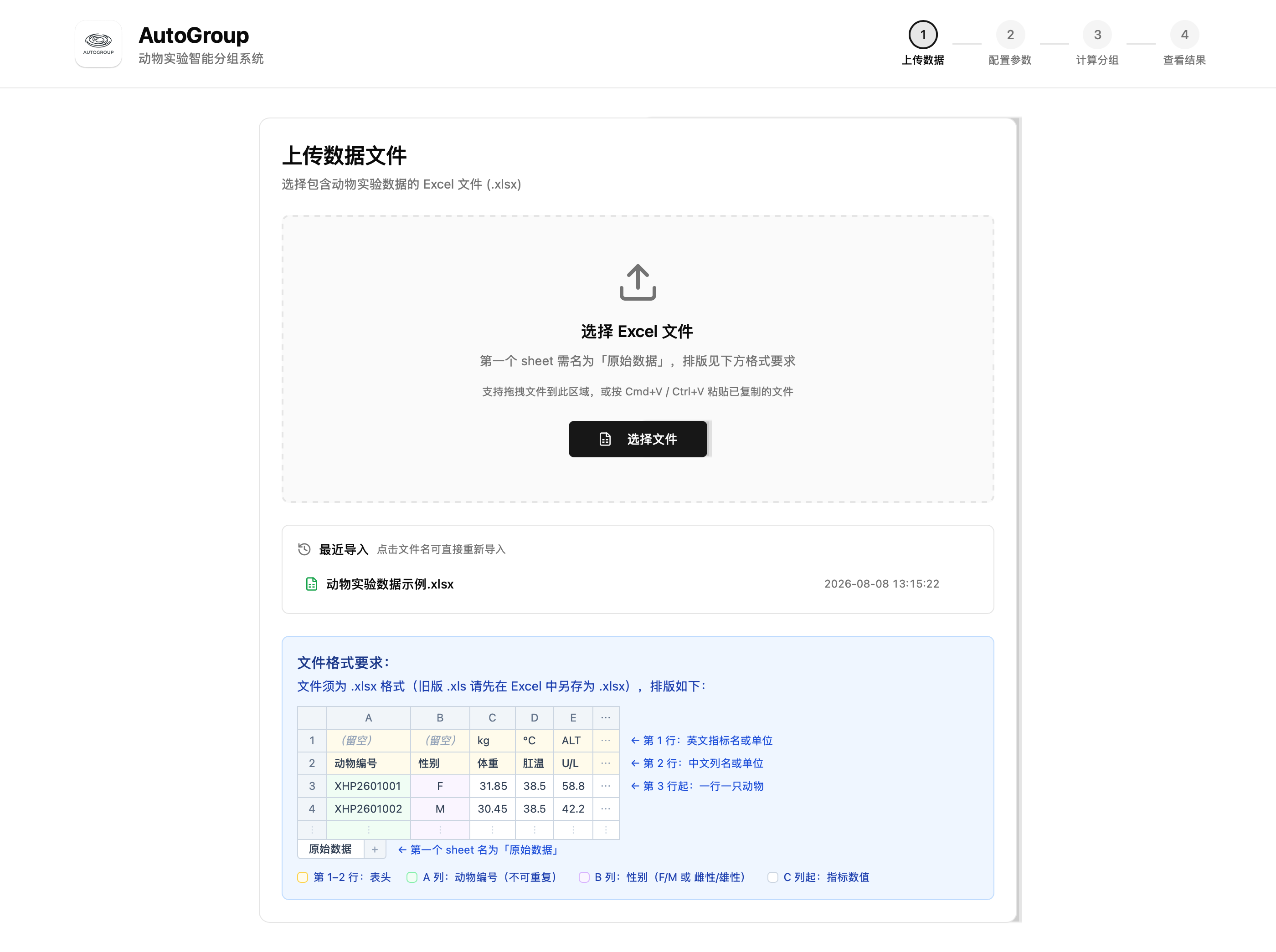
导入有三种方式,任选其一:
- 点击「选择文件」,在对话框中选取 Excel 文件;
- 把文件拖进虚线区域;
- 在访达 / 资源管理器中复制文件,回到本页按 Cmd+V(Windows 为 Ctrl+V)粘贴。
成功导入过的文件会出现在「最近导入」列表中,下次点击文件名即可直接重新导入。
解析成功后,页面显示总动物数、雄雌数量和指标数量。确认与预期一致后,点击「下一步:配置分组参数」。
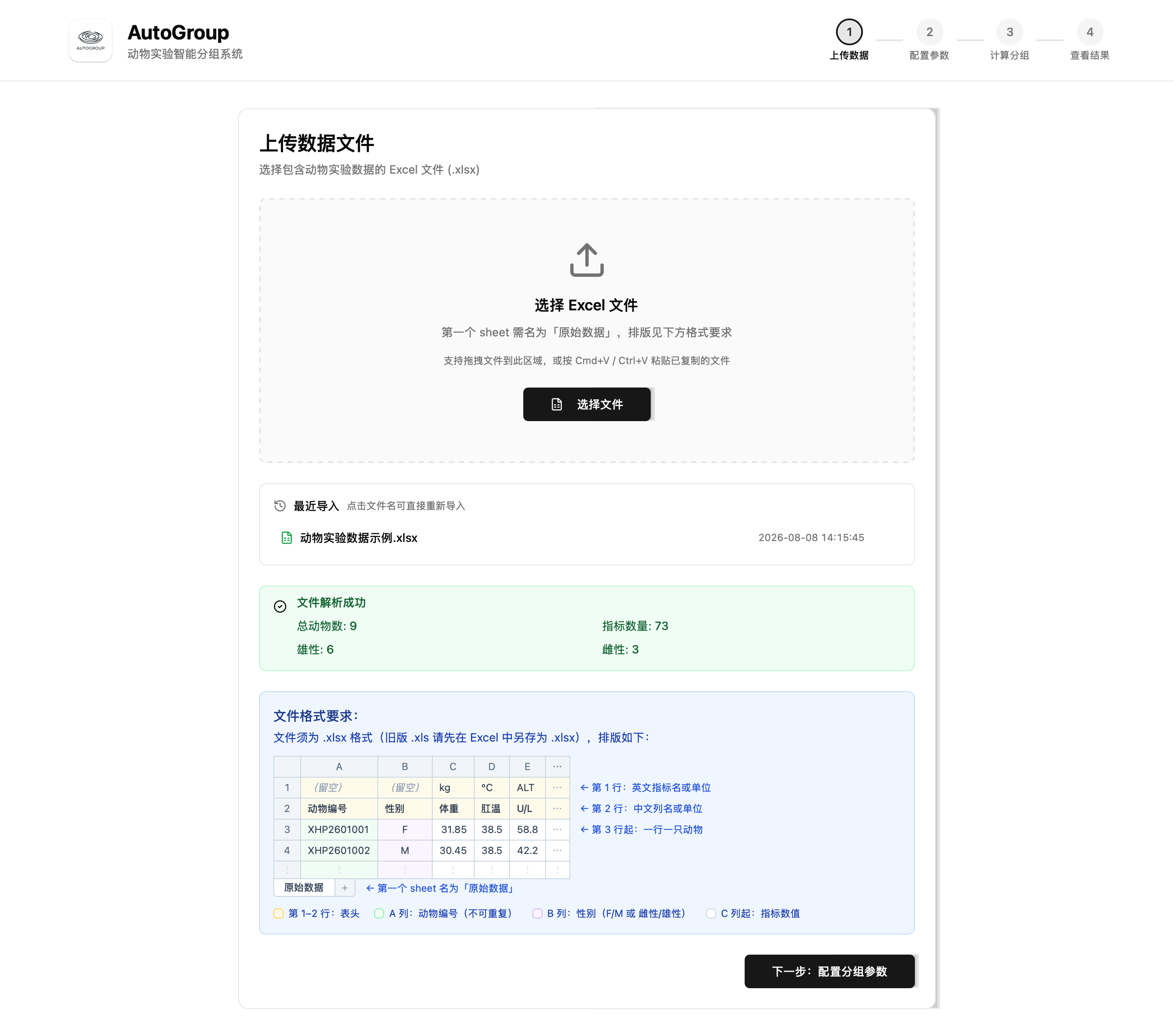
若解析失败,页面会给出具体原因。常见原因:工作表名不是「原始数据」、表头行缺失、动物编号重复、性别列出现无法识别的取值。
配置参数
应用场景与分组方式
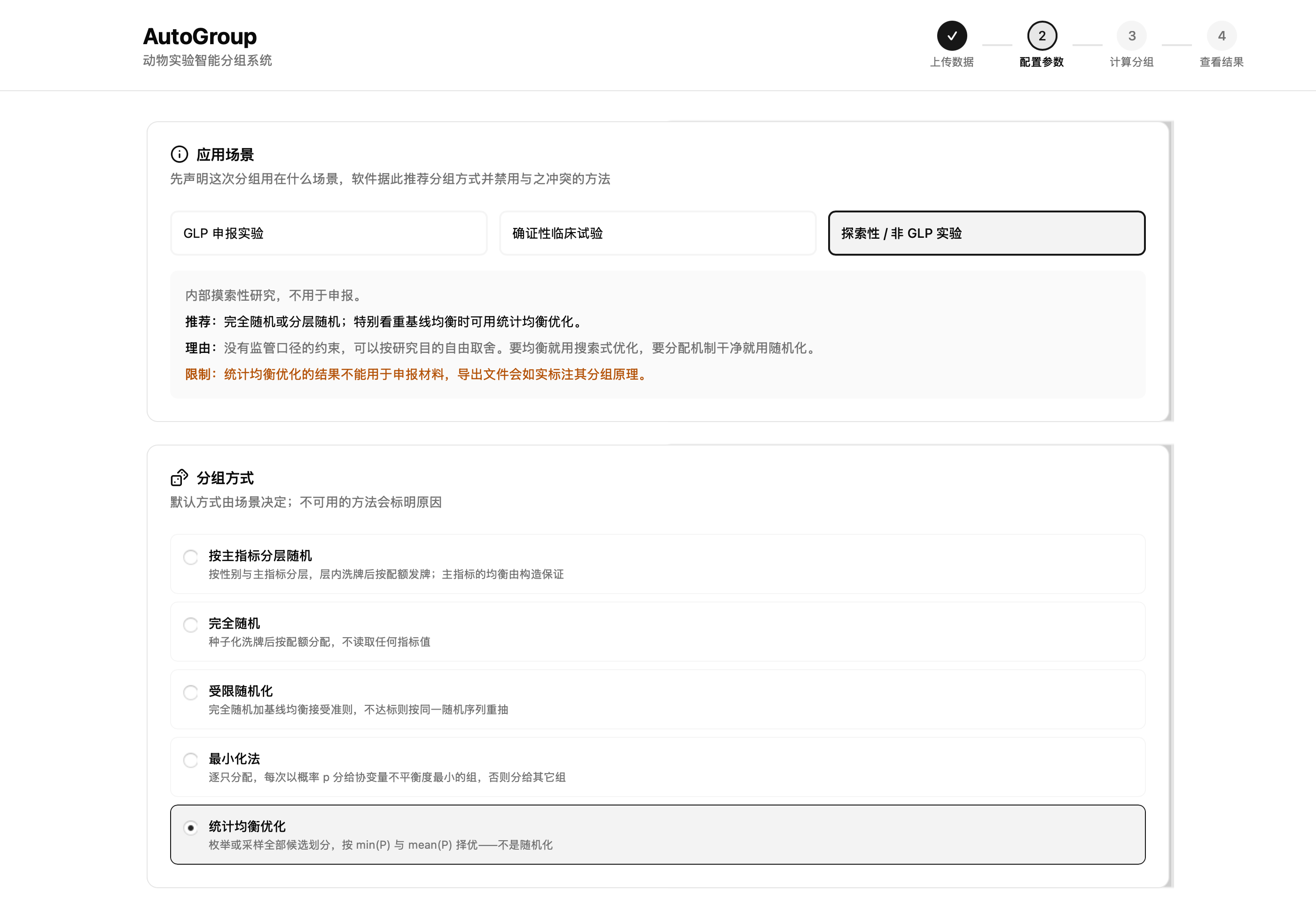
先声明这次分组用在什么场景:GLP 申报实验、确证性临床试验,还是探索性 / 非 GLP 实验。场景决定可用的分组方式:软件会推荐合适的方法,与该场景监管口径冲突的方法会被禁用,原因直接标注在选项上。
| 方式 | 机制 |
|---|---|
| 按主指标分层随机 | 按性别与主指标分层,层内洗牌后按配额发牌;主指标的均衡由构造保证 |
| 完全随机 | 种子化洗牌后按配额分配,不读取任何指标值 |
| 受限随机化 | 完全随机加基线均衡接受准则,不达标则按同一随机序列重抽 |
| 最小化法 | 逐只分配,每次以概率 p 分给使协变量不平衡度最小的组 |
| 统计均衡优化 | 枚举或采样全部候选划分,按 min(P) 与 mean(P) 择优,不属于随机化 |
选择最小化法时还要指定协变量和分配概率 p。协变量是分配过程中用来衡量组间是否均衡的指标,下拉列表只给出全部动物都有数值的指标;它与下方「参与统计的指标」是两回事,可以选一样的,也可以不一样。各协变量在不平衡度里是等权相加的,选得越多每个分到的权重越小,一般 1–3 个关键指标就够。p 默认 0.8,取值要严格落在 0 和 1 之间:p = 1 等于每次都挑最优组,没有随机成分,那就不是最小化法了。
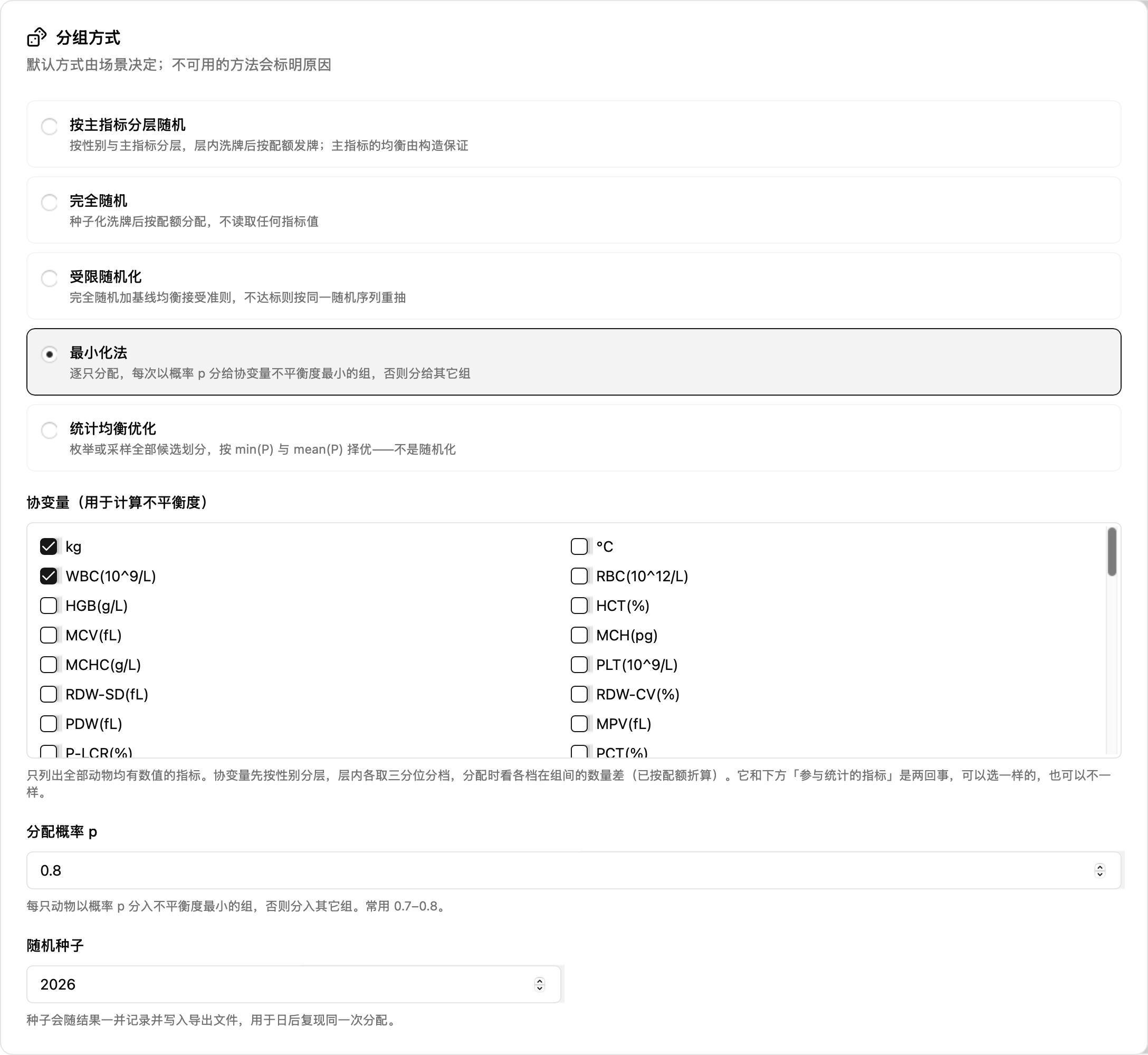
除统计均衡优化外的四种方法都会出现「随机种子」输入框:留空则自动生成;种子会随结果一并记录并写入导出文件,用于日后复现同一次分配。统计均衡优化不需要用户提供种子。
分组配置
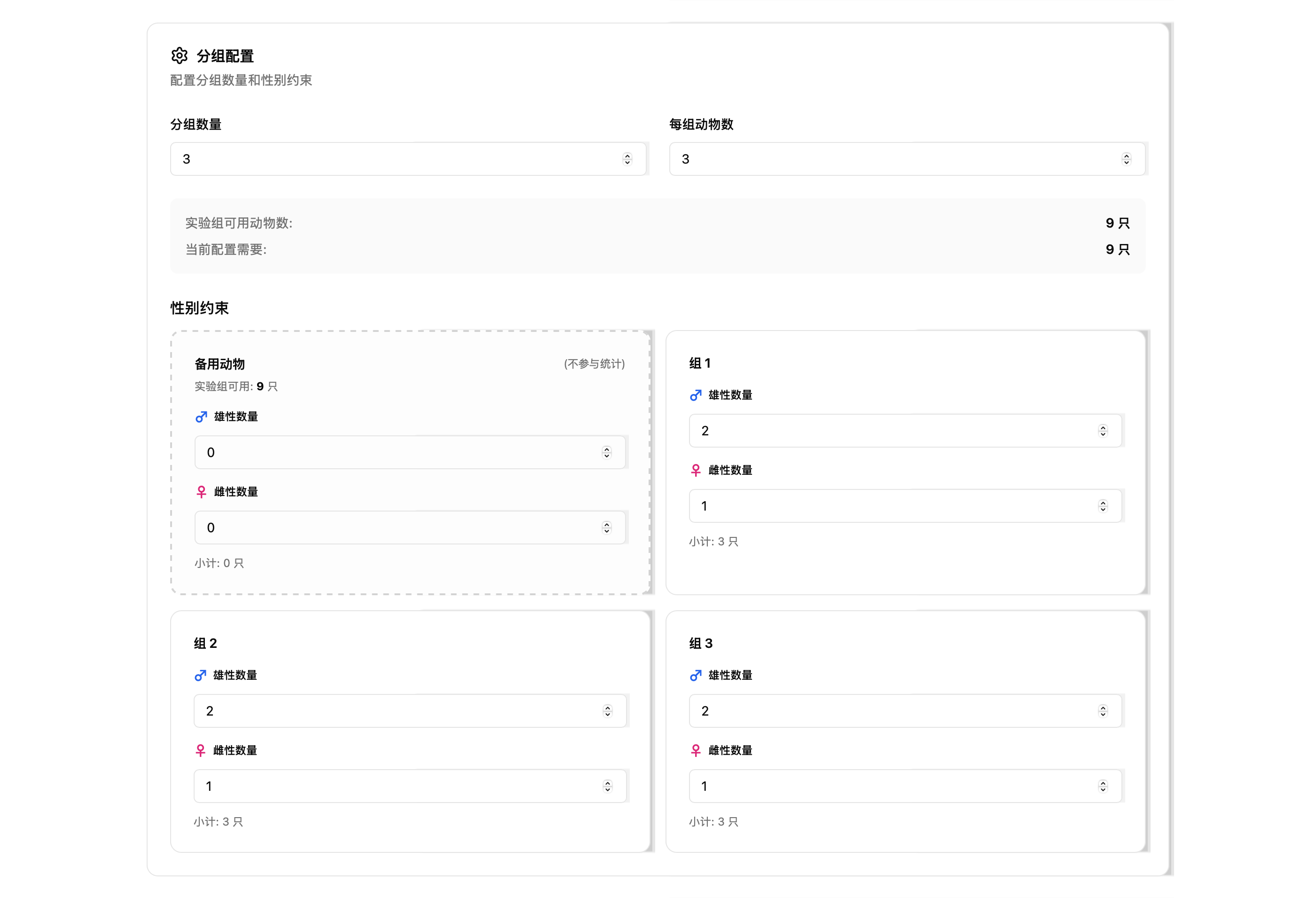
设置分组数量和每组动物数,页面实时显示「实验组可用动物数」与「当前配置需要」的数量对比。
「性别约束」区域为每个组设置雄性 / 雌性配额。修改组数或每组动物数后配额会自动重新分配,也可以逐组手动调整。
备用动物是一个特殊分组:留作补充替换的动物放在这里,不参与统计检验,也不计入分组数量。配置需要的动物数少于可用数时,页面会提示把剩余动物设为备用。
统计参数与指标选择
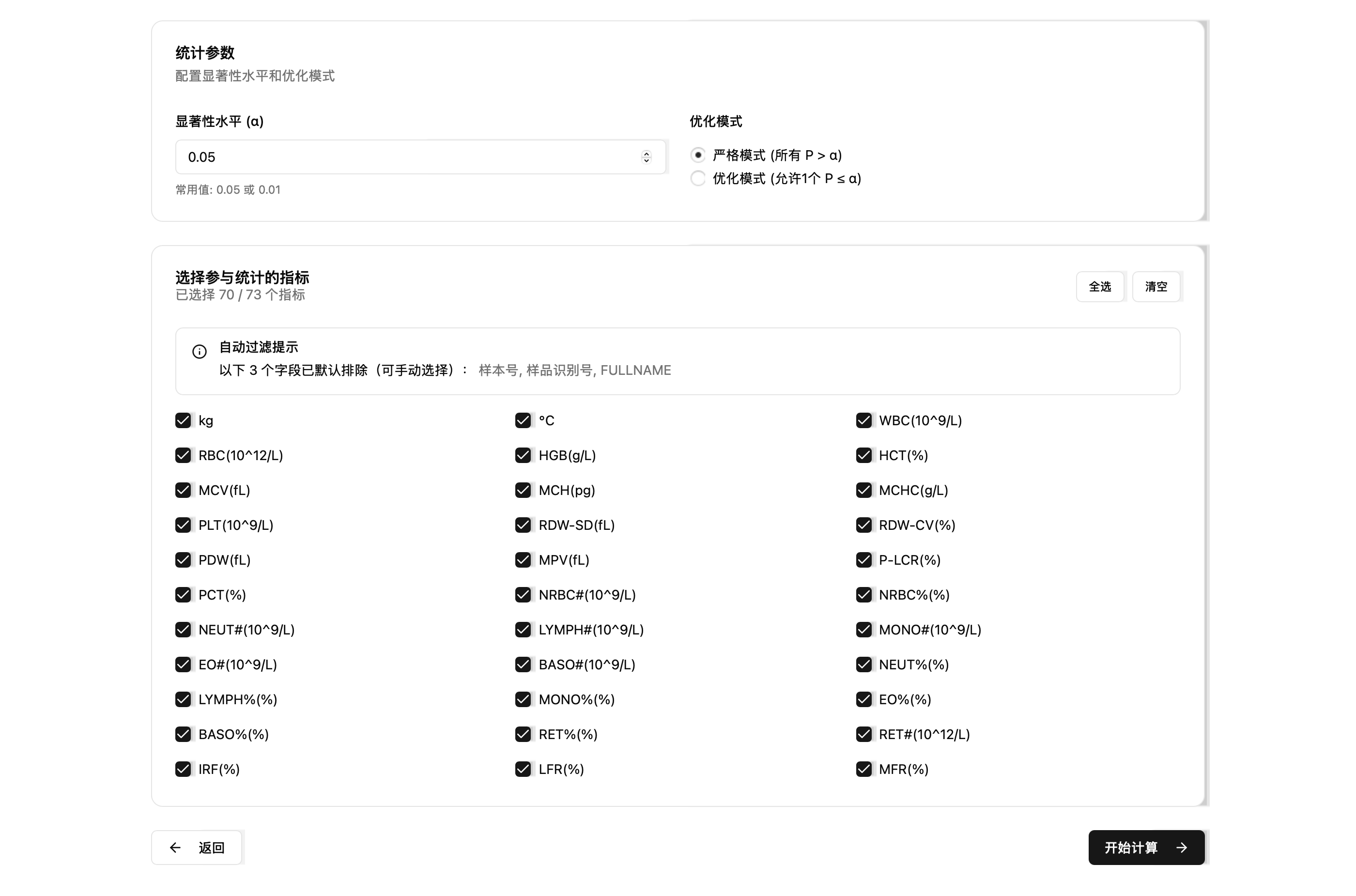
- 显著性水平 (α):常用 0.05 或 0.01。
- 优化模式二选一。严格模式要求所有参与指标的 P 值都大于 α;优化模式允许至多 1 个指标 P ≤ α,在此前提下依次最大化 min(P) 与 mean(P)。
「选择参与统计的指标」列出全部已解析指标。文本类字段(如样本号、FULLNAME)已默认排除,需要时可手动勾选;也可用「全选」「清空」批量操作。至少选择一个指标才能开始计算。
确认无误后点击「开始计算」。
计算分组
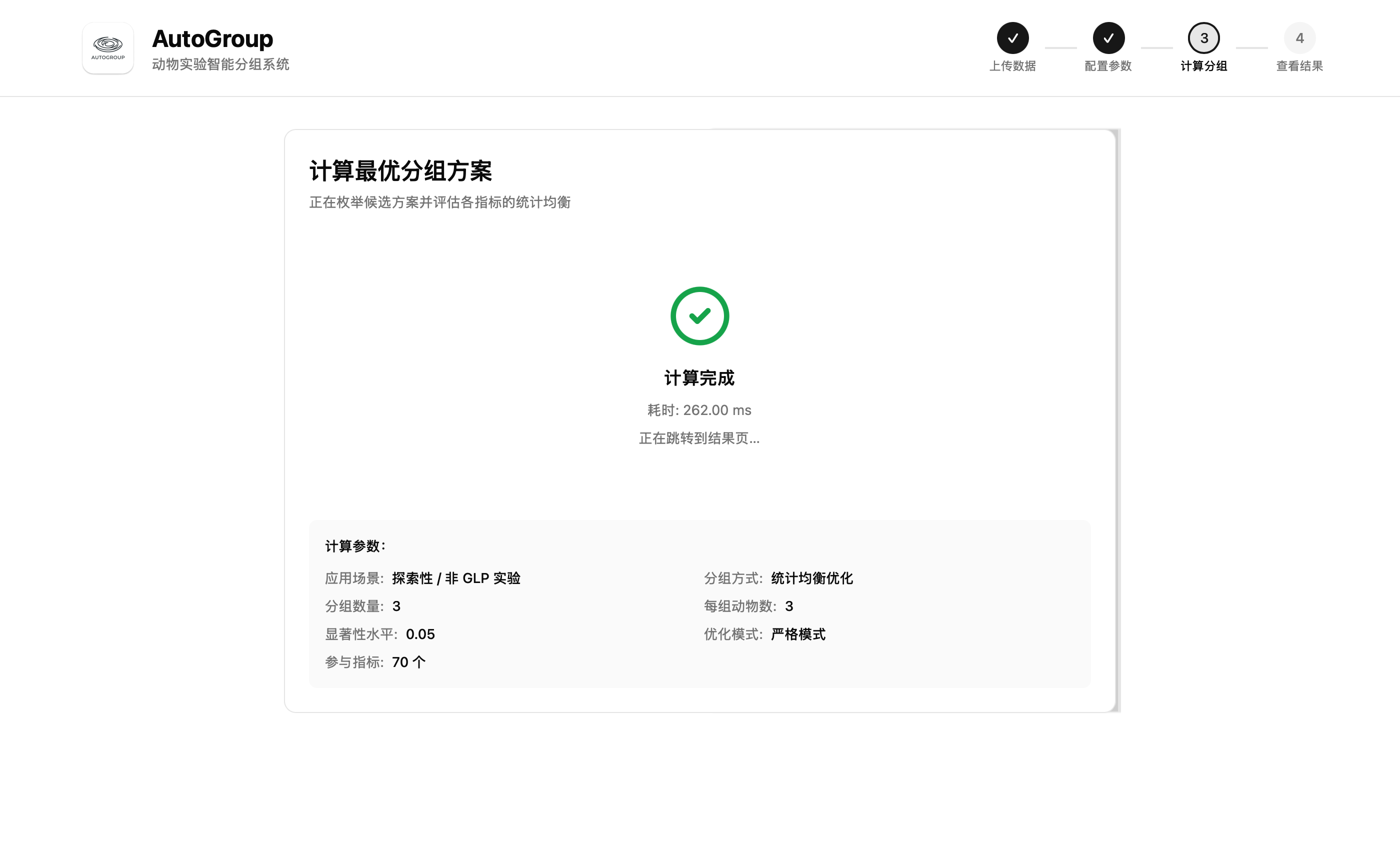
计算页显示本次使用的全部参数,供最后核对。计算耗时取决于数据量和分组配置,小规模数据(几十只动物)通常在几秒内完成;完成后自动跳转到结果页。
若提示「计算失败」,多数是当前约束下不存在满足条件的方案,参见常见问题。
查看结果
结果概览

顶部四个卡片汇总本次计算:总动物数、分组数量、合格指标数(P > α 的指标 / 参与指标)和计算耗时。
候选分组

统计均衡优化会返回 Top-N 个候选方案,按 min(P) 与 mean(P) 降序排列。点击任一候选即可切换下方所有结果视图。导出时用的就是当前选中的这个候选。
分组方法与可追溯性

记录本次分组声明的应用场景与实际使用的分组方式。上图是统计均衡优化的记录:它不用种子,这一栏就只有场景和方式两项。
用到随机种子的方法要记的东西多得多——种子、随机数算法、输入指纹、引擎版本,最小化法还会列出协变量、分配概率与分档方式,以及所用的不平衡度量:
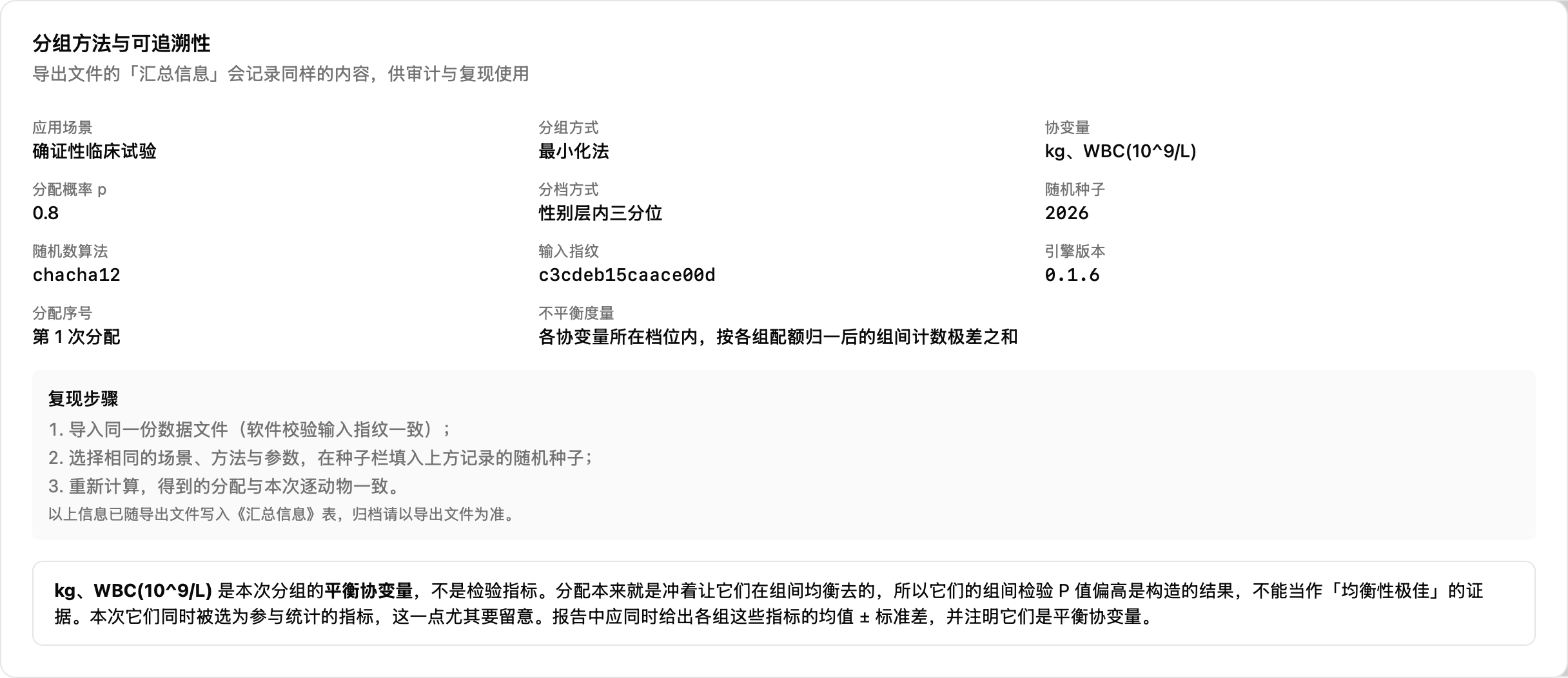
卡片底部的「复现步骤」按当前方法给出具体做法。同样的内容会写入导出文件的「汇总信息」表,供审计与复现使用。
如果某个协变量同时被选为参与统计的指标,这里会额外提醒:分配本来就是为了让它均衡,它的 P 值偏高是构造的结果,不能当作均衡性的证据。
分组结果
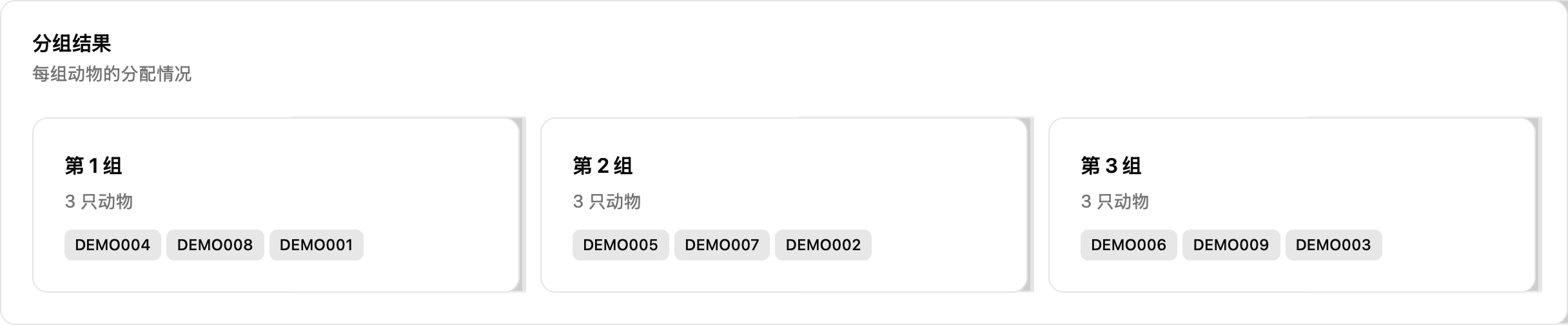
按组列出每只动物的编号,用于核对名单。
统计检验结果
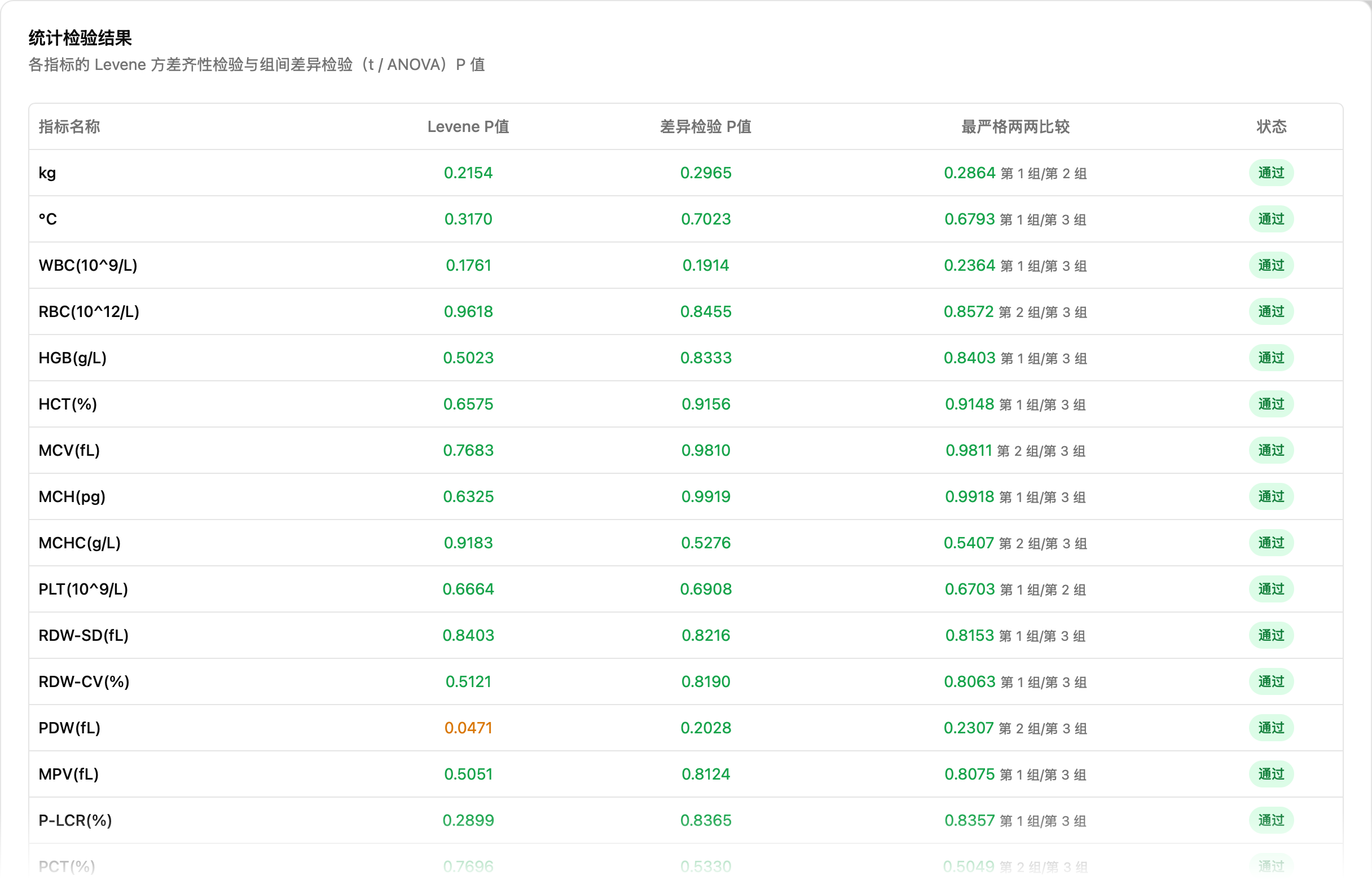
每个指标一行,列含义:
| 列 | 含义 |
|---|---|
| Levene P 值 | 方差齐性检验的 P 值,决定后续用哪种差异检验 |
| 差异检验 P 值 | 组间差异检验(两组用 t 检验,三组及以上用 ANOVA)的 P 值 |
| 最严格两两比较 | 事后检验中 P 值最小的一对组及其 P 值 |
| 状态 | 该指标是否通过(P > α) |
检验方法由软件自动选择:方差齐时用 Student t 检验 / 普通 ANOVA + Tukey HSD,方差不齐时用 Welch t 检验 / Welch ANOVA + Dunnett T3。
组间两两比较
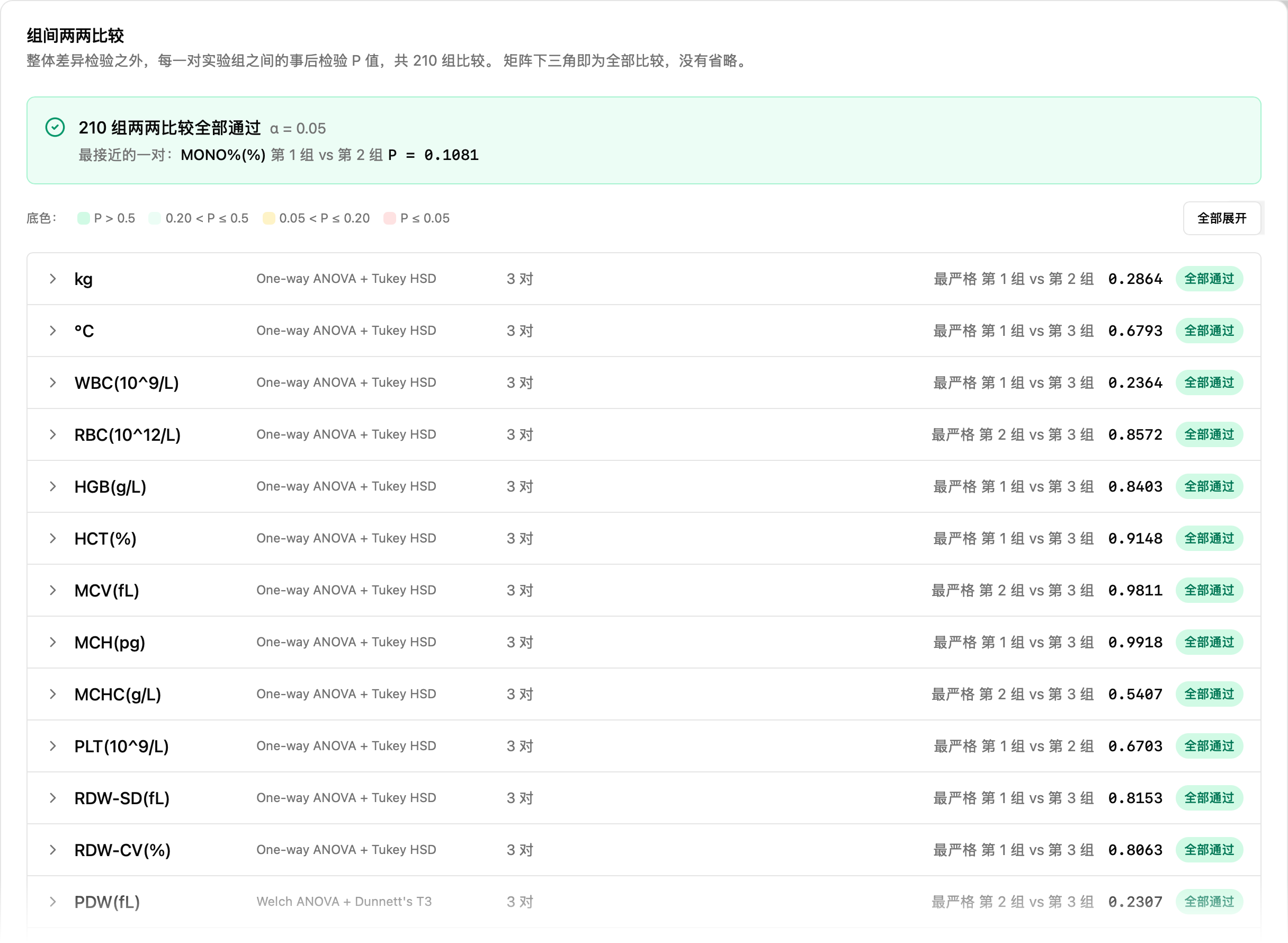
三组及以上设计在整体检验之外,还给出每一对实验组之间的事后检验 P 值,全部配对都会列出。顶部横幅汇总是否全部通过,并标出最接近显著的一对。
点击任一指标行可展开完整的两两比较矩阵,底色按 P 值分档,便于快速定位偏低的比较:
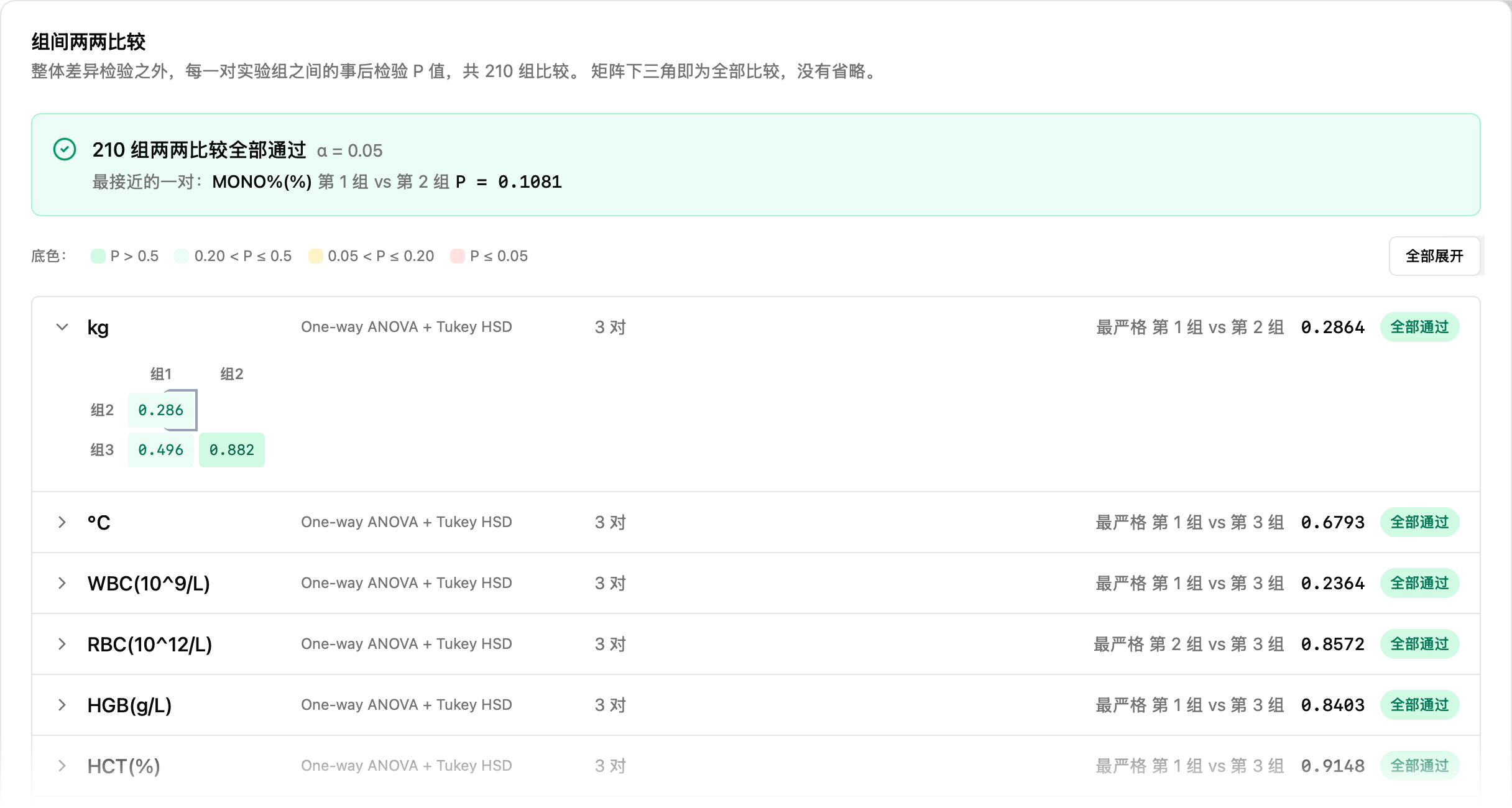
两组设计没有事后比较环节,此区域不显示。
导出结果
点击右下角「导出结果」,选择保存位置(默认文件名 grouping_result.xlsx)。导出的工作簿包含:
| 工作表 | 内容 |
|---|---|
| 分组结果 | 一行一只动物,双行表头(单位 + 列名),每个实验组后附「均值±标准差」行 |
| 统计结果 | 每个指标的 Levene P、差异检验 P、检验方法与结论 |
| 事后比较 | 每对组每个指标一行的事后检验 P 值(两组设计无此表) |
| 最小化过程 | 分配参数、各协变量的分档切点,以及逐只动物的档位、各组不平衡度与分入组别(仅最小化法) |
| 汇总信息 | 应用场景、分组方式、参数与耗时等,供审计与复现 |
完全随机、受限随机化和按主指标分层随机的导出会额外包含审计列:「随机数」记录每只动物的抽签值;按主指标分层随机还会有「区组」列。审阅者在 Excel 中按区组和随机数重新排序,即可手工复核每只动物的组别分配;配合记录的种子,可以完整复现该次分配。
最小化法没有这条排序复核路径:它的分配是一只一只决策出来的,光有随机数反推不出组别。它的导出改为「入组顺序」列,配合「最小化过程」表——表里逐行记录每只动物的协变量档位、各候选组的不平衡度、这一步走的是最优组还是 1−p 分支,以及最终分入哪一组。审阅者据此可以核对声明的规则是否被逐步执行;要逐只复现分配,用记录的种子重跑软件。
底部的「返回修改配置」保留数据回到第二步,「重新开始」清空全部状态回到第一步。
常见问题
导入时提示解析失败
.xlsx、第一个工作表是否名为「原始数据」、前两行表头是否完整、动物编号是否重复、性别列取值是否为 F/M 或「雌性」/「雄性」。